Sơn Dương - Blog & Diary
Sự chia sẻ và tình yêu thương là điều quý giá nhất trên đời.
| Home | Blog | Diary | About |
Blog - Sử dụng Multilevel List để đánh số thứ tự trong Word
Phát hành: 17/04/2020, bởi Sơn Dương
Giới thiệu
Xin chào các bạn! Word chắc không còn xa lạ gì với chúng mình nữa nhỉ? ^^
Dạo này gần cuối kì rồi nên mình làm khá nhiều báo cáo, và đây là cái mà mình hay quên và phải tìm
hiểu lại nhất. Để cho nhớ hơn và cũng muốn chia sẻ cho những bạn cũng và đang rơi vào trường hợp như
mình biết. ^^
Nói chung, cái này giúp chúng mình đánh số và thuận tiện cho việc tạo mục lục, cũng như nhìn
cái bài báo dễ “ăn điểm” với thầy cô hơn. hehe
Ví dụ đây nhé:
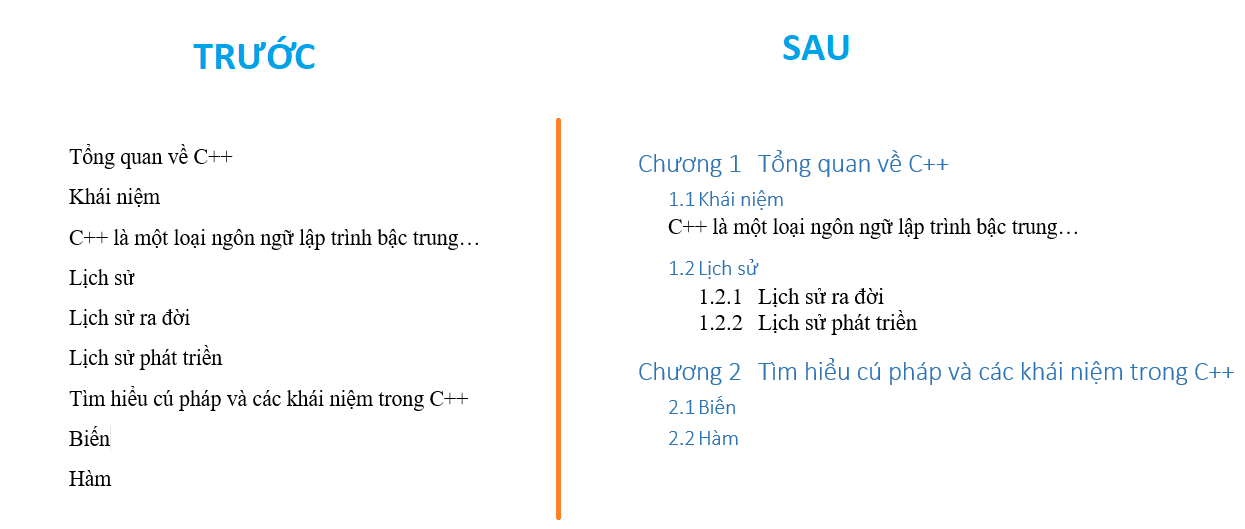
Nội dung
Mỗi hình ảnh mình sẽ cố gắng nói thật chi tiết nên các bạn chịu khó đọc nhé!
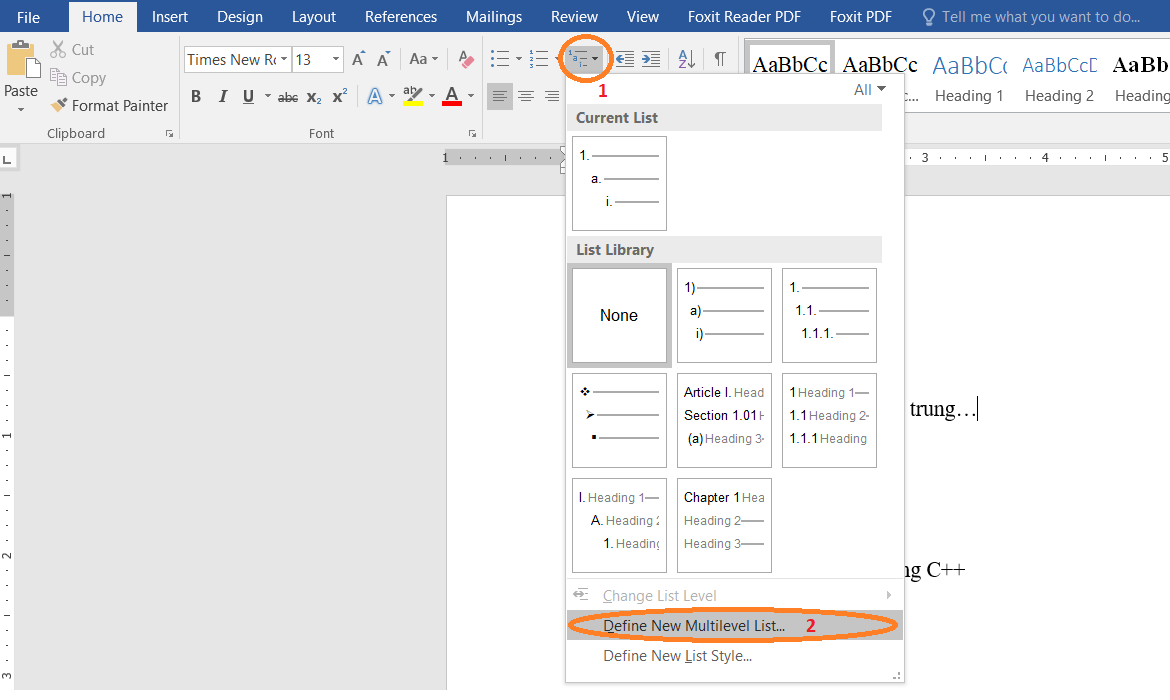
(1) Các bạn chọn menu Multilevel, sau đó chọn (2) Define new multilevel list để định nghĩa một multilevel mới.
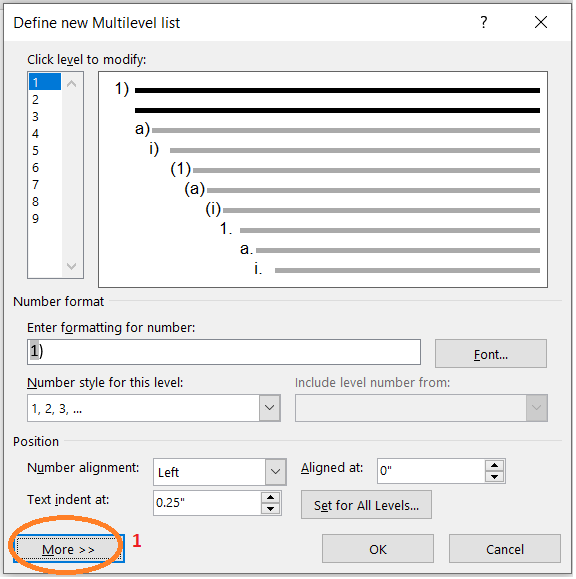
Form này xuất hiện các bạn chọn (1) More» để hiển thị các tùy chọn nâng cao.
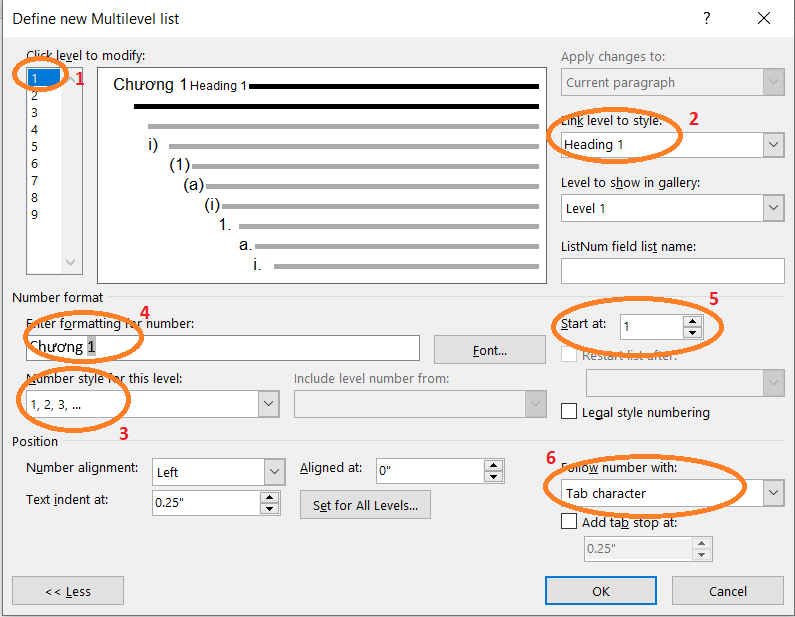
Đầu tiên mình sẽ định nghĩ cho level 1 (mức cao nhất).
Ở mục (1) level các bạn chọn 1.
Ở mục (2) link level to style ở đây mình sẽ sử dụng heading 1 làm thằng to nhất, sau
đó tới các heading sau.
Ở mục (3) number style thì tùy các bạn muốn chọn kiểu như nào cũng được, ở đây mình
thích đánh số 1, 2, 3 nên mình chọn.
Ở mục (4) formatting mặc định nó sẽ chỉ có 1 kí tự mà các bạn chọn, ví dụ ở đây sẽ là 1,
do mình muốn nó hiển thị Chương 1 nên mình sẽ thêm Chương phía trước nó.
Ở mục (5) start at là chọn số bạn muốn bắt đầu, nên để nó chạy từ 1. ^^
Ở mục (6) là khoảng cách từ mục đánh số tới cái nội dung tiêu đề, bạn có thể để mặc định.
Ok, tiếp tục định nghĩa cho thằng level 2.
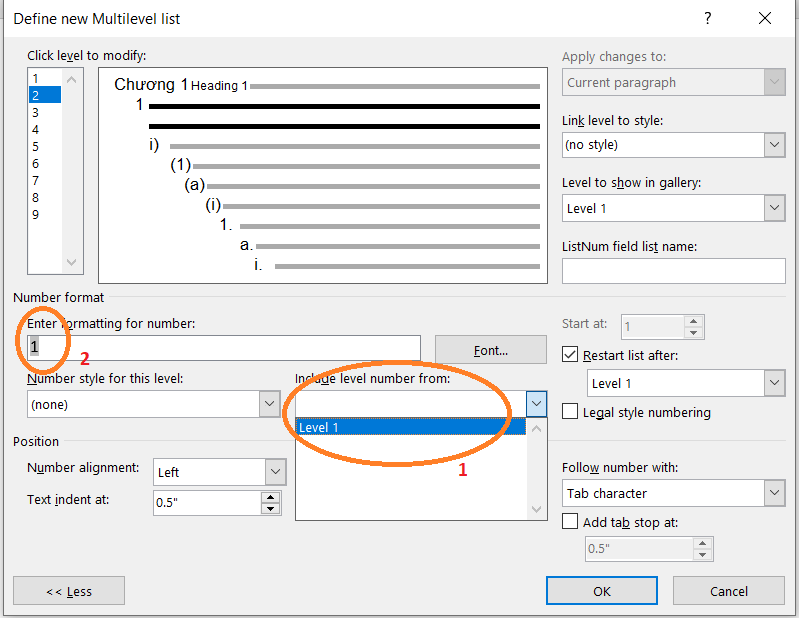
Bạn chọn level 2 nhé.
Đầu tiên ở ô Formatting for number mặc định nó sẽ chèn 1 cái gì đó, bạn hãy xóa trắng ô đó đi,
sau đó bạn chọn ở (1) include level, ở đây là chọn mức phía trước nó. Ví dụ mình muốn hiển
thị mục con của level 1 là 1.1 thì mình sẽ chọn thằng level cha của nó trước.
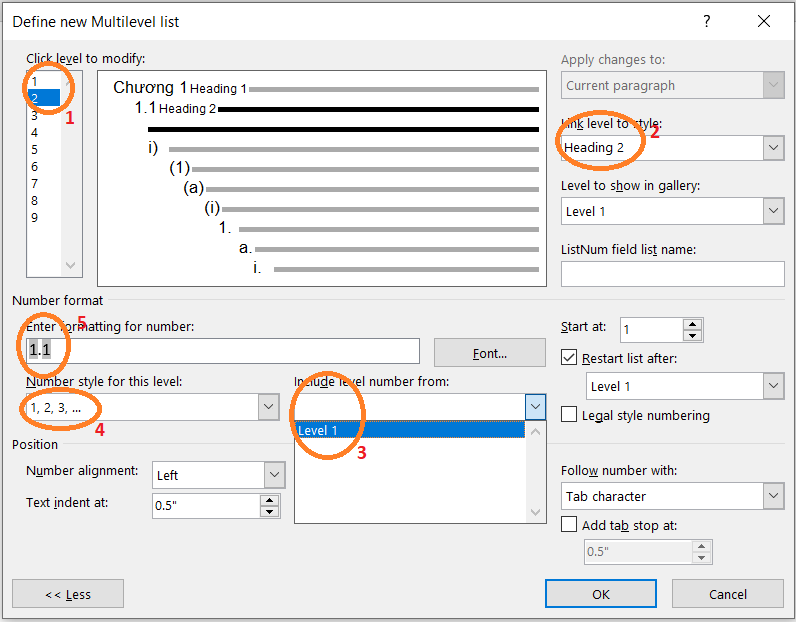
(1) Chọn level 2.
(2) Theo thứ tự ở level các bạn chọn heading 2.
(3) Chọn level cha cho nó như ở trên mình đã trình bày.
(4) Chọn cách hiển thị các bạn muốn.
(5) Sau khi chọn level cha như ở trên, tự động nó sẽ thêm số 1 vào ô đó, ở đây mình muốn các mức
phân cách nhau bằng dấu . nên mình đã thêm dấu . vào giữ 2 mức như hình. Các bạn có thể chèn
kí hiệu tùy ý.
Ok, tiếp tục với level 3, 4, 5… các bạn cứ lần lượt làm như vậy. Chú ý lúc include level nhé,
nhớ là cứ lần lượt chọn theo level cha của nó (level cấp cao hơn nó).
Đây là level mức 3 sau khi mình định nghĩa:
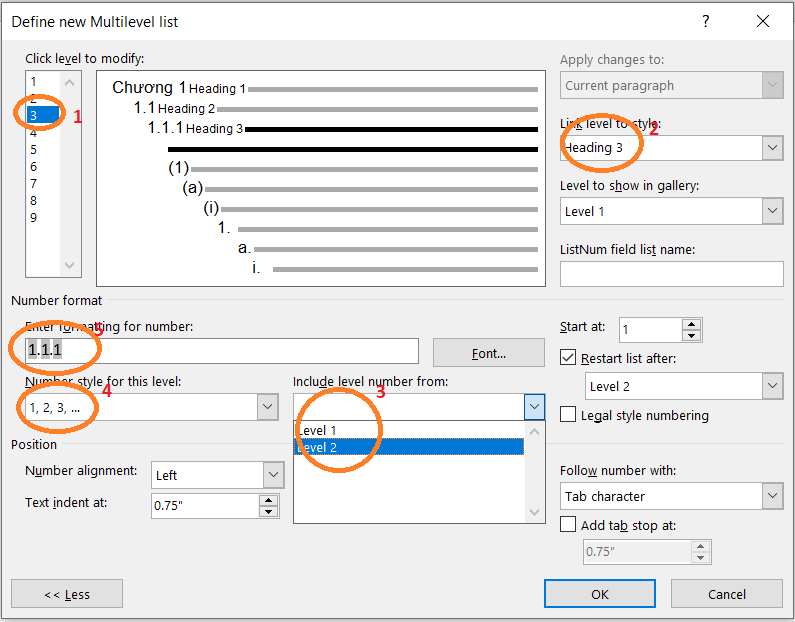
Chỗ include level chọn lần lượt nhé, mình vẫn phân cách là dấu . đó. ^^
Sau khi đã định nghĩa các cấp mình cần, các bạn bấm OK để lưu lại.
Bây giờ dùng thôi. :D
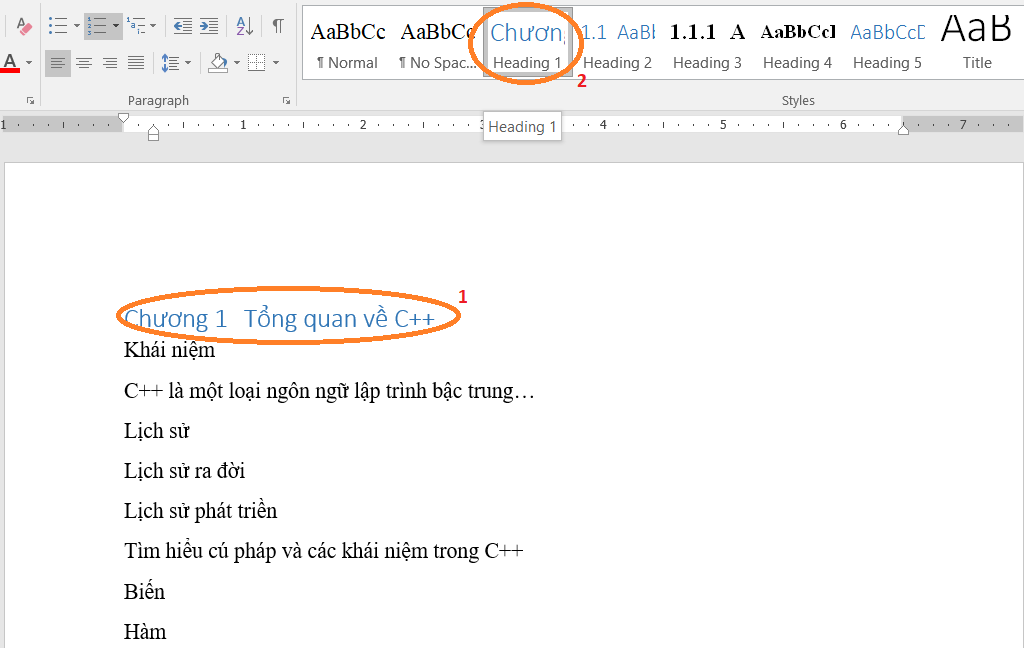
(1) Bạn chọn dòng cần thiết lập mức level.
(2) Sau đó bạn chọn Heading 1 trên thanh công cụ, thế là được.
Tương tự với các level khác, và đây là kết quả sau khi hoàn thành.
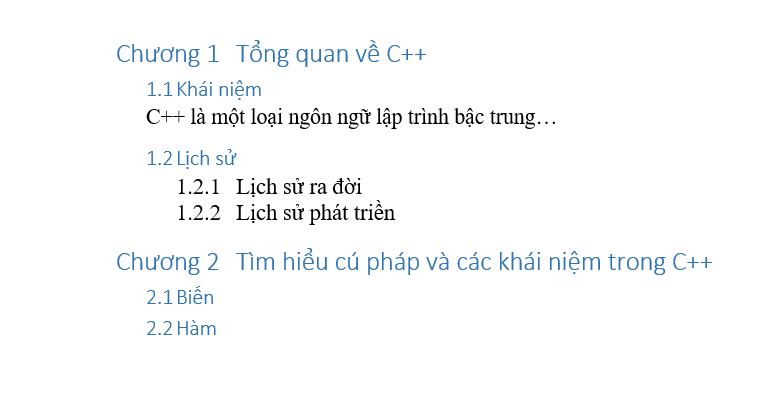
Xong! Cũng được đấy nhỉ, màu mè mình để mặc định nhá, bạn có thể chỉnh theo ý mình nha. ^^
Kết luận
Vậy là mình và các bạn đã tìm hiểu cách sử dụng Multilevel List trong Word. Cảm ơn các bạn đã
đọc bài viết của mình. <3
Có thắc mắc hay ý kiến đóng góp vui lòng bình luận bên dưới giúp mình nhé!
Cảm ơn bạn, chúc bạn thành công!